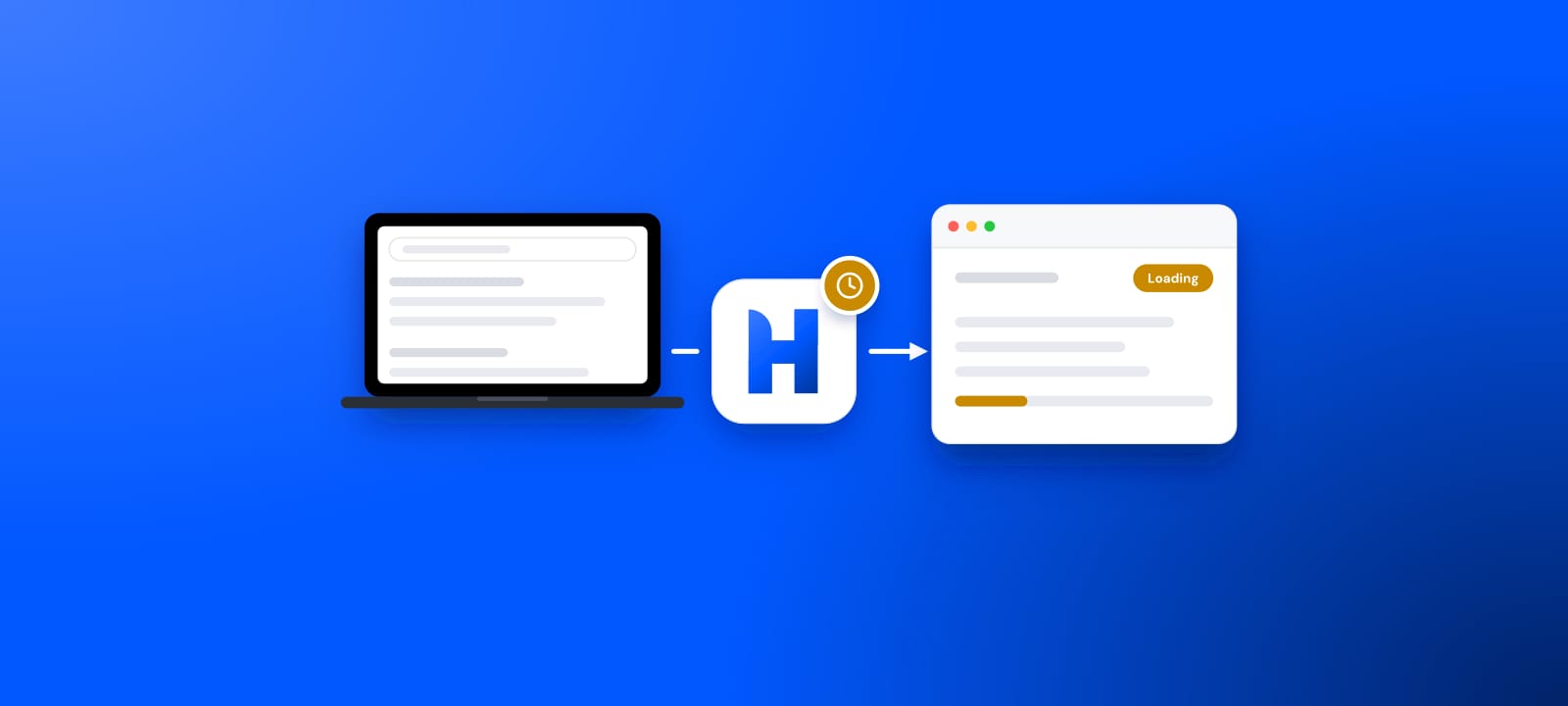










ERR_PROXY_CONNECTION_FAILEDは、設定したプロキシサーバーへの接続をChromeが開けず、どのWebサイトにも届く前に止まったという意味です。原因はChromeとプロキシの間にあります。間違ったアドレス、止まったプロキシ、それを指す設定ファイル、拡張機能、ぶつかる設定、手元の遮断です。下の6つの直し方で一つずつ確かめます。FirefoxやTor Browserでは、同じ故障はプロキシサーバーが接続を拒否していますとして表示されます。
日本語のChromeでは、エラーページの見出しは「インターネットに接続されていません」、その下は「プロキシ サーバーに問題がある、またはアドレスが正しくありません。」です。これはChromiumの日本語の翻訳ファイルの文言です(2026年11月20日に閲覧)。日本では「err_proxy_connection_failed」が月に140回、「プロキシ サーバーに問題がある」が50回、近いエラーの「err_tunnel_connection_failed」が880回検索されています(Google キーワード プランナー、日本、日本語、2026年11月20日)。

このエラーはどういう意味ですか?
Chromeは、使うように指定されたプロキシサーバーへの接続を開けないとき、ERR_PROXY_CONNECTION_FAILED(正式にはnet::ERR_PROXY_CONNECTION_FAILED)を表示します。Chromium自身のネットワークエラー一覧では、これはエラー番号-130で、「Could not create a connection to the proxy server. An error occurred either in resolving its name, or in connecting a socket to it.」と定義されています。この定義は、壊れ方を二つ挙げています。ChromeがDNSでプロキシのホスト名を解決できなかったか、アドレスは解決できたのにソケットを開けなかったかです。壊れているのはChromeとプロキシの間で、行きたかったWebサイトが関わる前です。かんたんに言えば、Chromeがプロキシに電話をかけたのに誰も出なかったので、目的のサイトに届く前に止まったのです。
故障がChromeからプロキシまでの区間にあるので、目的のWebサイトは考えなくてかまいません。Chromeはそこまで行っていないからです。これで問題は五つにしぼれます。間違ったアドレス、止まったプロキシを指す自動設定ファイル、止まったプロキシ、ブラウザ側の衝突、接続を止めている手元の何かです。HTTPとSOCKSのようにプロトコルが合わない場合は、下の計測表のとおり別のエラーになります。それぞれの原因、見分け方、直し方を紹介します。
Chrome
プロキシに電話する
プロキシ
届かない = -130
目的のサイト
トンネルが失敗 = -111
どの故障がどのエラーになるか
Chromeのプロキシのエラーは一つの家族のようなもので、取り違えやすいので、当社は2026年9月16日にそれぞれをわざと起こしました。当社のマシン上に、決めた一つの壊れ方をする試験用のプロキシを11台用意し、画面なしのChrome 153を一台ずつ向けました。
| プロキシの何がおかしかったか | Chromeの結果 | かかった時間 |
|---|---|---|
| ポートで何も待ち受けていない | ERR_PROXY_CONNECTION_FAILED | 30 ms |
| トンネルの要求に403で答えた | ERR_TUNNEL_CONNECTION_FAILED | 26 ms |
| HTTPでないものを返した | ERR_TUNNEL_CONNECTION_FAILED | 18 ms |
| 何も言わずに接続を閉じた | ERR_EMPTY_RESPONSE | 19 ms |
| 407でログインを求めた | ERR_INVALID_AUTH_CREDENTIALS | 24 ms |
| 設定にユーザー名とパスワードを入れた | ERR_NO_SUPPORTED_PROXIES | 18 ms |
| SOCKS5のプロキシがログインを求めた | ERR_SOCKS_CONNECTION_FAILED | 16 ms |
| 自動設定ファイルが止まったプロキシを指していた | ERR_PROXY_CONNECTION_FAILED | 19 ms |
| 自動設定ファイルがない、または壊れていた | エラーがまったく出ない | ページが待ち続ける |
この表から持ち帰ってほしいことが四つあります。
速さが手がかりになります。 プロキシの故障はすべて30ミリ秒以内、ほとんどは20ミリ秒以内に終わりました。何秒も回り続けてから失敗するページは、たいていプロキシのエラーではありません。
ログイン情報はプロキシの設定に入れません。 user:pass@host:portの形で書いたプロキシのアドレスはERR_NO_SUPPORTED_PROXIESになりました。Chromiumはこれを、一覧に使えるプロキシの設定がない状態と説明しています。ログインはブラウザに尋ねさせるか、アドレスで認証するプロキシを使ってください。
ログインが必要なSOCKS5のプロキシはここでは使えません。 Chromeはこの方式に対応していますが、認証の方法を何も実装していないので、プロキシはブラウザをすぐに拒否します。そうしたプロキシは、ターミナルのツールで使うものです。
壊れた自動設定ファイルは何も言わずに失敗します。 404を返したPACファイルと、スクリプトでなかったPACファイルは、プロキシのエラーをまったく出しませんでした。ブラウザはプロキシが設定されていないかのように振る舞いました。比較のために、止まったプロキシを指す正しいPACファイルも試したところ、こちらは予想どおり19ミリ秒で失敗しました。つまり、PACのアドレスからプロキシを受け取るマシンでは、ページがふつうに読み込まれても、プロキシが使われている証拠にはなりません。
| 原因 | 見分け方 | 直し方 |
|---|---|---|
| IPやポートの間違い | どのサイトもすぐ失敗する | アドレスを確かめ直し、生きているか確認する |
| PACファイルが止まったプロキシを指す | 誰も何も入力していないのにページが失敗する | PACのアドレスを直すか消す |
| プロキシが止まっている | さっきは動いた、今は失敗する | 新しいものに替える |
| ぶつかる拡張機能 | 拡張機能を入れた、または更新した後に始まった | プロキシの拡張機能を一つだけにする |
| システムと拡張機能の衝突 | 拡張機能がプロキシを管理しているとChromeが表示する | どちらか一つの層だけを使う |
| ファイアウォール、ウイルス対策、VPN | このマシンやこのネットワークでだけ失敗する | 遮断を外すか、管理者に聞く |
プロキシの接続エラーの直し方
1. IPとポートを確かめ、プロキシが生きているか確認する
まずアドレスそのものから始めます。IPの数字を一つ間違えたり、ポートの数字を入れ替えたりしただけで、Chromeは誰も待ち受けていないアドレスに電話をかけます。失敗のしかたは、止まったプロキシとまったく同じです。
元の情報と見比べながら、プロキシのアドレスを一文字ずつ読み直してください。プロキシはhost:portの形で書きます。たとえば203.0.113.7:8080です。右側のポートが事業者から渡されたものと合っているか、貼り付けたときに何も切れていないかを確かめてください。事業者から渡されたのがホスト名、たとえばexample.hproxy.com:8080の場合は、Chromeがソケットを試す前に、その名前がDNSで解決されなければなりません。プロキシの名前の検索に失敗することは、Chromiumがこのエラーの原因として挙げる二つのうちの一つです。数字のIPがあればそちらを使い、DNSの問題が止まったプロキシに見えないようにしてください。
次に、Chromeの外でプロキシが本当に生きているかを確かめます。そうすれば、プロキシそのものを試せます。IPとポートを当社のプロキシチェッカーに貼り付けると、プロキシが答えるか、どこから出るか、どれくらい速いかが一度にわかります。チェッカーが止まっていると言えば、Chromeが失敗したのは正しく、ブラウザをいじっても直りません。生きていると言うのにChromeが失敗し続けるなら、原因は次の五つのどれかです。コマンドラインで確かめたい場合は、プロキシが動いているか確かめる方法で手作業の方法を説明しています。
2. 自動設定ファイルが止まったプロキシを指している
Chromeは、入力されたアドレスのほかに、自動設定ファイルからプロキシを受け取ることもあります。システムのプロキシ設定や管理者が設定する、あるアドレスに置かれたPACスクリプトです。当社の試験では、止まったプロキシを指す正しいPACファイルは、19ミリ秒でERR_PROXY_CONNECTION_FAILEDになりました。手で入力した止まったプロキシと同じエラーです。誰もプロキシを入力していないのにどのページも失敗するときは、システムのプロキシ設定に設定用のアドレスがないか探し、直すか消してください。間違った、または壊れたPACのアドレスは違う振る舞いをします。上の表のとおり、当社の試験ではプロキシのエラーをまったく出しませんでした。
プロトコルが合わないのは、近いエラーのほうです。HTTPでないものを返した当社のプロキシはERR_TUNNEL_CONNECTION_FAILEDになり、何も言わずに接続を閉じたものはERR_EMPTY_RESPONSEになりました。どちらかが出たら、設定したプロキシの種類、HTTPかSOCKSかが、事業者から渡されたものと合っているか確かめてください。Chromeでプロキシを設定する方法で、方法ごとに種類を設定する場所を説明しています。
3. プロキシが止まっているので、新しいものに替える
アドレスが正しいなら、プロキシそのものが落ちているのかもしれません。無料プロキシは現れては消えるので、朝に試して正しく設定したプロキシが午後にはなくなっていることがあります。落ちた瞬間から、それを通るChromeのタブはすべてERR_PROXY_CONNECTION_FAILEDを返します。
ここで手元を直すことは何もありません。プロキシが止まったのです。別のものに替えてください。当社の無料プロキシリストは、どのエントリーにも最後にチェックした時刻と稼働率を表示しているので、古い一覧に賭けずに、数分前に生きていると確認されたものを選べます。新しいIPとポートを取ってChromeに入れ直し、再読み込みしてください。エラーが消えれば、古いプロキシだけが原因でした。
4. 壊れた、または重複したプロキシの拡張機能がぶつかっている
プロキシを管理する拡張機能もChromeの通信を回す方法の一つで、このエラーの原因にもなります。失敗のしかたは二つあります。一つ目は、プロキシの拡張機能を同時に二つ以上有効にしている場合です。たとえばFoxyProxyとSwitchyOmegaを両方入れていると、どちらもChromeのプロキシ設定を握ろうとし、勝ったほうが何もない先を指していることがあります。二つ目は、一つの拡張機能の設定が途中のままで、保存したプロファイルのホストが空か間違っている場合です。
chrome://extensionsを開き、どのプロキシのツールが有効か見てください。プロキシの拡張機能はちょうど一つだけ有効にし、残りは無効にします。次に残ったものの設定を開き、実際に使っているプロファイルに本物のホストとポートが入っているか、設定のときの空欄が残っていないかを確かめてください。プロキシの拡張機能を入れた直後や更新した直後にエラーが始まったなら、その拡張機能を最初に疑ってください。
5. システムと拡張機能のプロキシ設定がぶつかっている
パソコンでは、拡張機能が握らない限り、Chromeはオペレーティングシステムのプロキシ設定に従います。両方が設定されていると、食い違うことがあります。よくある例は、直接つなぐつもりで拡張機能をオフにしたのに、WindowsやmacOSのシステムの側に止まった先を指すプロキシが残っていて、Chromeが失敗し続けるというものです。
誰が握っているかは、たいていChromeが教えてくれます。Chromeの設定を開いて、拡張機能がプロキシを管理しているという表示を探すか、システムのプロキシの画面を開いて手動のプロキシがオンになっていないか見てください。どちらか一つの層を選び、もう一方は空にします。拡張機能を使うなら、システムのプロキシはオフにします。システムの設定を使うなら、拡張機能が同時に操作していないことを確かめます。両方を動かしていると、どちらか一方だけでは起きないエラーを追いかけることになります。
6. ファイアウォール、ウイルス対策ソフト、VPNが接続を止めている
別のマシンからはプロキシが生きているのに、このマシンのChromeだけが失敗し続けるなら、手元の何かがChromeとプロキシの間に入っています。会社のファイアウォールは、珍しいプロキシのポートへの外向きの接続を止めることがあります。Webの保護や「安全な接続」の機能を持つウイルス対策ソフトも、同じ通信を横取りすることがあります。そして有効なVPNは接続全体を回り道させるので、ふだんのIPからの接続を待っているプロキシに、Chromeが届かなくなることがあります。
手元の遮断を一つずつ確かめてください。VPNをオフにして再読み込みし、エラーが消えればVPNとプロキシがぶつかっていたので、どちらかを選ぶか、意図してつなげて使います。ウイルス対策ソフトとファイアウォールの例外に、Chromeかプロキシのポートを加えてください。会社や学校のネットワークでは、ファイアウォールのルールを変えるのは管理者なので、ネットワークがどのプロキシを想定しているかを尋ねてください。
1分以内に切り分ける
エラーが出ても、6つのうちどれかを当て推量する必要はありません。二つの確認で範囲がしぼれます。
- プロキシをチェッカーに貼り付けます。 止まっていれば直し方3で、新しいプロキシがあれば済みます。生きていれば、プロキシは問題なく、原因はブラウザ側か手元、つまり直し方1、2、4、5、6のどれかです。
- 同じプロキシを別のアプリで、または拡張機能のない新しいChromeのプロファイルで試します。 そちらでは動くのに、いつものChromeでは動かないなら、拡張機能か設定の衝突が原因です(直し方4と5)。チェッカーは生きていると言うのに、このマシンではどこでも失敗するなら、手元を探してください。ファイアウォール、ウイルス対策ソフト、VPNです(直し方6)。
二つの確認で、灰色のエラーページから、わかっている一つの原因にたどり着けます。ERR_PROXY_CONNECTION_FAILEDは、旅のうちの一つの区間を指しています。Chromeがプロキシに届かなかった、その理由がこの6つのどれかです。理由を直せば、タブは読み込まれます。
一行で確かめたいときの三つ目の確認もあります。同じプロキシにコマンドラインから聞いてみてください。curl -x http://host:port https://example.com/です。終了コード7はERR_PROXY_CONNECTION_FAILEDと同じ故障で、CONNECT tunnel failedを伴う終了コード56はERR_TUNNEL_CONNECTION_FAILEDと同じ故障です。残りのコードは当社のcurlのプロキシエラーのページにあります。
出典
- Chromium net_error_list.h、2026年9月16日に閲覧:
PROXY_CONNECTION_FAILED(-130)、TUNNEL_CONNECTION_FAILED(-111)、EMPTY_RESPONSE(-324)、NO_SUPPORTED_PROXIES(-336)、INVALID_AUTH_CREDENTIALS(-338)、MANDATORY_PROXY_CONFIGURATION_FAILED(-131)、PAC_SCRIPT_FAILED(-327)と、それぞれを定義するコメント。 - Proxy support in Chrome、2026年9月16日に閲覧:対応する方式と「No authentication methods are supported for SOCKSv5 in Chrome」。
- chrome.proxy APIリファレンス、2026年9月16日に閲覧。拡張機能が設定を握るときに書き込む内容。
- RFC 9110 9.3.6節、2022年6月。トンネルのエラーの裏にあるCONNECTリクエスト。
- Chromiumの日本語の翻訳ファイル
components_strings_ja.xtb、2026年11月20日に閲覧:エラーページの文言(「インターネットに接続されていません」「プロキシ サーバーに問題がある、またはアドレスが正しくありません。」)。 - HProxyが2026年9月16日にChrome 153.0.8010.36で計測:このマシン上の試験用プロキシ11台、それぞれ決めた一つの壊れ方、さらに正しい自動設定ファイルによる比較。目的のアドレスは文書用の範囲にあり、一度も届いていません。マシンの外には何も接続していません。
- Google キーワード プランナー、日本、日本語、2026年11月20日。